📖はじめに(3ステップ)
PDFや写真にスタンプ・サインを入れて保存するまで、3ステップで完了します。
手順
- 📂 開く ― PDFや写真を選びます(ドラッグ&ドロップでもOK)
- 🔖 押す ― スタンプやサインを置いて、ドラッグで位置、ピンチで大きさを調整し、確定します
- 💾 保存する ― PDFや画像で保存して、そのまま送れます
💡 使いどころ:登録は不要で、ファイルはお使いの端末の中だけで処理されます。細かい操作は左の索引から選んでください。
スタンプの種類
スタンプパネルの上に並ぶボタンで種類を選びます。英語・スペイン語の表示では「認印」の代わりに「画像」が並びます。選んでいる種類は、濃い青で塗りつぶされた太字のボタンで表示されます。
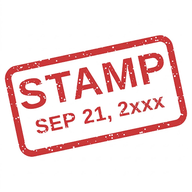
🏷 スタンプ
「検印」「領収済」などの文字を枠付きの印にします。文字は自由に打ち替えられ、よく使う文字は「定型スロット」に記憶できます(スロット編集)。
📅 日付印
上段の文字(部署・状態)、日付、下段の文字(名前など)を組み合わせた日付印です。日付は「今日」ですぐ入り、形式は「詳細設定」で選べます。
⭕ 認印(日本語表示のみ)
名字を入れるだけで作れる認印です。丸印(真円)か小判型(楕円)を選べます。
✓ ✓マーク
✓などの記号を、チェックしたい場所に置きます。記号・インク色・サイズを選べます。登録した PNG 画像(最大15個。よく使う5個を表示し、残りは控え)を選んで押すこともできます。「入れ替え」で表示する5個を変えられ、画像を削除すると後ろの画像が前にずれて、控えの先頭が表示される5個に繰り上がります。
✍️ マイサイン
指やマウスで書いたサインや、紙の印鑑・サインの写真を「マイサイン」(1枠)に登録して押します。
💬 メモ
好きな文字(コメント)を置けます。「日付」で日付も入れられ、「付箋風背景」を使うと下の文字を隠せます。
🖼️ 画像(英語・スペイン語表示)
画像を取り込み、白い背景を自動で透過してスタンプとして置きます。この画像は端末に保存されません。
🔁同じ位置に押す
確定したスタンプとまったく同じ位置・大きさ・設定で、別ページにも押せます。PC・スマホ両方で使えます。
手順
- スタンプを置いて確定する(位置・大きさ・傾きが記憶されます。記憶はスロットごとで、ブラウザを閉じても残ります)
- ページを切り替える
- 同じ位置を押す(PC:スタンプパネル/スマホ:画面下のバー)
- そのまま確定、または微調整してから確定する
💡 使いどころ:承認欄の位置が全ページで同じ伝票・申請書の束のときに。
🖱️連続スタンプ
書類の上をクリックした場所に、スタンプを次々と押せます。パソコン専用の機能です。
手順
- スタンプパネルで連続スタンプをオンにする(カーソルの位置に半透明の見本が出ます)
- 書類の上をクリックしていく。クリックした場所に、選んでいるスタンプが確定した状態で次々に置かれます
- 終わるときは、もう一度連続スタンプを押すか、連続押印中(ここをタップで終了)の表示を押す
💡 使いどころ:押す場所がページごとにバラバラな書類に、次々と検印を入れていくときに。
✍️手書きサインを登録する
指やマウスで書いたサインを登録して、書類に押せます。
手順
- スタンプの種類でマイサインを選ぶ
- 手書きで登録を押す
- 画面に指やマウスでサインを書く(書き味とインク色が選べます)
- 保存を押して登録する(書き直しは消す)
- + 書類にサインを押印で書類に置く
💡 使いどころ:初めて置いたときは、大きさの変え方の案内が1回だけ出ます。
🖼️印鑑・サインを画像から取り込む
紙に押した印鑑や書いたサインの写真を、透過スタンプとして登録できます。
手順
- スタンプの種類でマイサインを選ぶ
- データから読込で写真・画像(PNG・JPG・WebP)を選ぶ
- 「画像を編集」で白い背景が自動で透過される。くっきり度(背景透過)で透け具合を調整する
- この画像で登録を押すと「マイサイン」に登録されます
💡 使いどころ:白い紙に濃く押して撮ると、透過がきれいに決まります。
コラムで詳しく →
💾サインをこの端末に保存する
登録したサイン・印鑑を、この端末(ブラウザ)にだけ残して次回も使えます。
手順
- 登録のときにこの端末に保存するにチェックを入れる(チェックしたときだけ残ります)
- チェックしない場合は、ページを開いている間だけ使え、閉じる・再読み込みで消えます
- 消すときは保存したサインを削除
💡 使いどころ:自分のスマホ・PCで繰り返し使うときに。共用端末ではチェックしないのが安全です。
🙈文字を隠す(メモ・付箋)
付箋で文字を覆って保存すると、その下の文字は消え、コピーや検索でも読めなくなります。
手順
- スタンプの種類でメモを選ぶ
- 付箋風背景をオンにして書類に置く
- 隠したい文字の上に重ね、右下の青い丸で大きさを合わせる
- PDFで保存する(付箋のあるページは見たままの画像として保存されます)
「書類を編集」の「トリミング」では文字を隠せません。切り取った部分は見えなくなるだけで、PDFの中には残ります。
💡 使いどころ:住所や口座番号など、送り先に見せたくない部分を消したいときに。
コラムで詳しく →
✂️トリミング
書類の残したい範囲だけを切り取れます。
手順
- 上のツールバーの書類を編集(スマホは編集)を押す
- トリミングを選び、枠の四隅・四辺をドラッグして範囲を決める
- このページに適用か全ページに適用を押す
- 終わったら完了を押す
💡 使いどころ:余白が広すぎる写真や、必要な部分だけ見せたいときに。
📐傾き補正(書類全体)
書類全体の傾きを最大±15°まで直せます。
手順
- 書類を編集を開き、傾き補正を選ぶ
- スライダーや −・+(0.1°ずつ)で、文字の行や書類のふちが方眼の線と平行になるよう合わせる
- このページに適用を押す
- 終わったら完了を押す
💡 使いどころ:斜めにスキャン・撮影してしまった書類をまっすぐにしたいときに。
🔄90°回転
書類を90°ずつ回せます。
手順
- 書類を編集を開き、90°回転を押す(押すたびに90°回ります)
- 上のツールバーの↻ 90°回転でも同じことができます
- 終わったら完了を押す
💡 使いどころ:横向き・逆さまに読み込まれた書類の向き直しに。
📑ページの削除・並べ替え
ページを消したり、順番を入れ替えたりできます。
手順
- 削除:書類を編集のこのページを削除を押し、確認して削除する
- 並べ替え:並べ替えで全ページ一覧を開く
- (PC)サムネイルをドラッグ/(スマホ)←→で順番を入れ替える
- 終わったら完了を押す
💡 使いどころ:白紙ページの除去や、バラバラに読んだ書類の順番直しに。
📸写真のゆがみ補正(撮影)
斜めに撮った書類を、正面から撮ったようなまっすぐな長方形に補正できます。
手順
- カメラで撮るを押し、撮影のコツを確認してカメラを起動するで撮影する
- 「撮影した書類を確認」で補正するを押す
- 4つの角の青いピンを、書類の角(紙のふち)までドラッグする(ドラッグ中はルーペで拡大表示されます)
- 向きが違うときは↺ 向き直すで90°ずつ回す
- ✓ これでOKを押す(補正しない場合は✓ そのまま使用)
💡 使いどころ:テーブルの紙を斜めから撮ってしまったときに。あえて少し斜めから撮って影を避け、補正で戻すのが効率的です。
コラムで詳しく →
🎨スタンプの文字・色を変える
文字・インク色・書体・日付形式などを、置く前でも置いた後でも変えられます。
手順
- スタンプパネルで文字を打ち替える/定型スロットの文字を選ぶ(プレビューにすぐ反映されます)
- インク色はパネルの色の丸から選ぶ
- 書体・文字サイズ・文字の太さ・スタンプ形状・日付形式は、パネル下の詳細設定で変える
- 置いた後でも、スタンプを選んでいる間にパネルを変えれば反映されます。色は操作バーの色(▾)でも変更できます
💡 使いどころ:会社名入りの検印や、日付形式の切り替えに。
🖌️かすれ・リアル質感の調整
くっきりしたデジタル印から、紙に押したような朱肉のにじみ・かすれまで再現できます。
手順
- パネル下の詳細設定を開く
- 擦れ・質感で「なし/弱/中/強」の4段階から選ぶ
- 擦れ具合を変えるを押すたびに、かすれのパターンだけがランダムに変わります
💡 使いどころ:実際の印影に近づけたいときに。迷ったら「弱」が無難です。
🔃角度の調整
スタンプを少しだけ傾けられます(最大12°)。
手順
- スタンプを置く/選ぶ
- 操作バーの↶ 左右 ↷を押す(押すたびに少し傾きます)
💡 使いどころ:書類の罫線や名前の向きに合わせたいときに。書類全体の傾きは「傾き補正」で直します。
📤保存・共有
仕上がった書類をPDFやJPGで保存したり、共有メニューからそのまま送れます。
手順
- 画面右上の保存・共有(スマホは保存)を押す
- PDF(書類)かJPG(写真)を選ぶ。PDFは全ページを1つのファイルにまとめ、文字もくっきり残ります。JPGは表示中の1ページだけを画像として保存します
- スマホでは共有・保存するを押すと共有メニューが開き、LINE・メールなどのアプリを選んでそのまま送れます(共有メニューが使えない場合はファイルとして保存されます)
- パソコンでは、ブラウザによって保存先を選ぶ画面が開くか、ダウンロードフォルダに保存されます。1ページ目をコピーで、ページを画像としてコピーすることもできます
- 保存しないで戻るときは、保存画面の右上の×かキャンセルを押します(選んだ形式とファイル名はそのまま残ります)
💡 使いどころ:提出・印刷・複数ページの書類はPDF、LINEなどにサッと送るならJPG。
📚複数ページを1つのPDFで保存
複数ページの書類に順番に押して、1つの結合PDFとして書き出せます。
手順
- 複数ページのPDFを開く(上のツールバーにページ送り ◀ ページ番号 ▶ が出ます)
- ◀▶でページを移動しながら、1ページずつスタンプを押していく
- ページ番号を押すと「先頭ページへ」「最終ページへ」「全ページ一覧」「このページを削除」のメニューが開きます
- 写真などを足したいときは現在の書類の末尾に追加でページとしてつなげられます
- 保存でPDF(書類)を選ぶと、1つのPDFにまとまります
💡 使いどころ:契約書一式や複数枚の申請書をまとめて処理したいときに。1ページずつ保存する必要はありません。