スマホで撮った書類の写真、ゆがみ・傾きをまっすぐに直すコツ
📸 なぜ書類の写真は台形に写るのか
紙の書類をスマホで撮影すると、多くの場合、書類は台形に写ります。カメラを書類の真上に構えたつもりでも、手ブレや姿勢の都合でレンズの軸は少し傾いていて、遠い側の辺は短く、近い側の辺は長く写るためです。さらに、部屋の照明や自分の体の影が紙面に落ちると、文字の読みやすさまで落ちてしまいます。
台形に写った写真は、送り先で「読みにくい」という印象を与えるだけでなく、印刷したときに文字の大きさが不揃いになったり、OCRで読み取る場合に誤認識の原因になったりします。まずは「なぜ歪むのか」を知ったうえで、撮り方と補正の両方で対処するのが近道です。
📷 撮る時の5つのコツ
補正機能は強力ですが、元の写真が良いほど仕上がりも良くなります。撮影の時点で、次の5つを意識してみてください。
- できるだけ真上から撮る:書類の中心の真上にスマホを構え、画面の中の書類の四辺がなるべく平行に見える位置を探します。
- 影を落とさない:照明を背にすると自分の影が紙面に落ちます。光源が横や前から当たる位置に立つだけで、影はかなり減ります。
- 明るい場所で撮る:暗いとカメラが感度を上げ、文字の輪郭がざらつきます。窓際や明るい照明の下が理想です。
- 書類の周りに余白を残す:四隅が画面からはみ出すと補正で指定できません。書類全体が少し余白つきで収まる距離から撮ります。
- ピントは文字に合わせる:画面の文字部分をタップしてピントを固定してからシャッターを切ると、ブレとボケが減ります。
📐 「写真のゆがみ補正」でまっすぐに直す
Pop-A-Signの「書類スキャン(写真のゆがみ補正)」を使えば、台形に写った写真を、正面から撮ったような長方形の画像に補正できます。やり方は、四隅を指定するだけです。
-
1
写真を開く
Pop-A-Signで書類の写真を開きます。スマホで撮った写真をそのまま選んでも、カメラで撮影してそのまま取り込んでも構いません。
-
2
「書類スキャン」を選ぶ
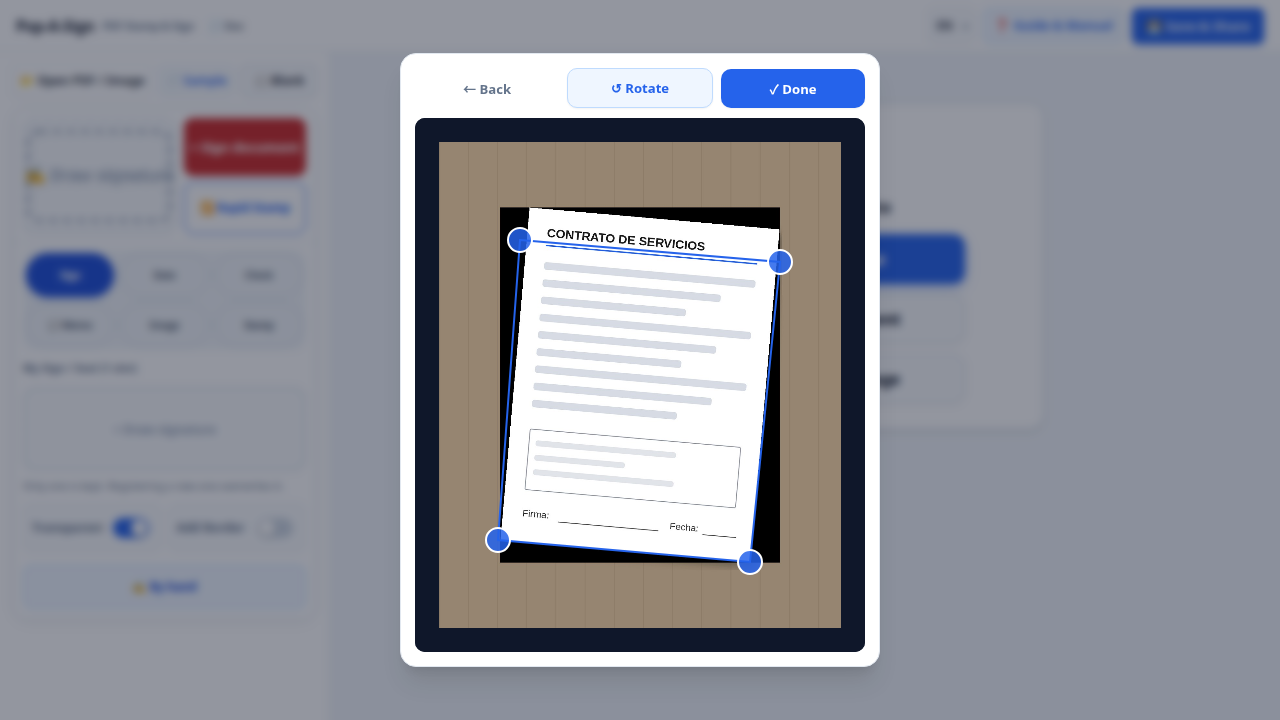
書類の編集メニューから「書類スキャン」を選ぶと、写真の上に四隅のマーカーが表示されます。
-
3
四隅を書類の角に合わせる
4つのマーカーを、書類の実際の角にドラッグして合わせます。角の指定中は追従ルーペが表示されるので、指で隠れてしまう部分も拡大して精密に合わせられます。
-
4
補正を確定する
確定すると、台形だった写真が正面から見た長方形に補正されます。そのままスタンプやサインを入れて、保存・共有まで進めます。
ポイント: 補正は「写真のゆがみ補正」として働くため、傾きだけでなく、斜めから撮ったことによる遠近の歪みもまとめて直せます。撮り直しが難しい場面(外出先で一度だけ撮れた写真など)で特に有効です。詳しい操作は使い方ガイドの「写真のゆがみ補正」もご覧ください。
⚠️ 補正で直せること・直せないこと
ゆがみ補正は「形」を直す機能です。次のような問題は補正では戻らないため、撮り直した方が早いケースもあります。
- ピンボケ・手ブレ:文字自体がぼやけている場合、形を直しても読みやすくはなりません。
- 濃い影や反射:紙面に落ちた影や、光沢紙の反射で文字が消えている部分は復元できません。
- 解像度不足:遠くから撮って書類が小さく写っていると、拡大しても文字が潰れます。書類が画面の大部分を占める距離で撮り直しましょう。
逆に、「明るく・ピントが合って・四隅が写っている」写真であれば、多少の台形や傾きは補正で十分に実用レベルまで直せます。
🎯 まとめ
書類写真のゆがみは、「真上から・影なし・明るく・余白つき」で撮る工夫と、四隅を指定するだけのゆがみ補正の組み合わせで、きれいに整えられます。補正した写真にはそのままスタンプやサインを入れて送れるので、紙の書類をスマホ1台で完結させたいときの第一歩として試してみてください。