PDFの一部を安全に隠して送る方法 ― 付箋マスキングの仕組みと注意点
🙈 書類を送る前に「一部だけ隠したい」場面
身分証のコピーを提出するときに住所の一部を隠したい、請求書を共有するときに口座番号を見せたくない、契約書の金額だけ伏せて関係者に回したい——。書類をデジタルで送る機会が増えた分、「全部ではなく、一部だけ隠して送りたい」という場面も増えています。
このときに大切なのは、隠し方の「仕組み」です。見た目に黒く塗れていることと、データとして本当に消えていることは、まったく別だからです。
🔍 「見えない」と「消えている」は違う
PDF編集ツールの中には、黒い四角を文字の上に「重ねて」隠す方式があります。この方式では、PDFの中に元の文字データが残ったままになっており、受け取った側が四角をずらしたり、文字をコピーしたりすると、下の内容が読めてしまうことがあります。
安全に隠すための条件はシンプルで、保存した時点で、隠した部分の文字データ自体がファイルから無くなっていることです。Pop-A-Signの付箋マスキングは、この条件を満たす方式になっています。
🛡 付箋マスキングの仕組みと手順
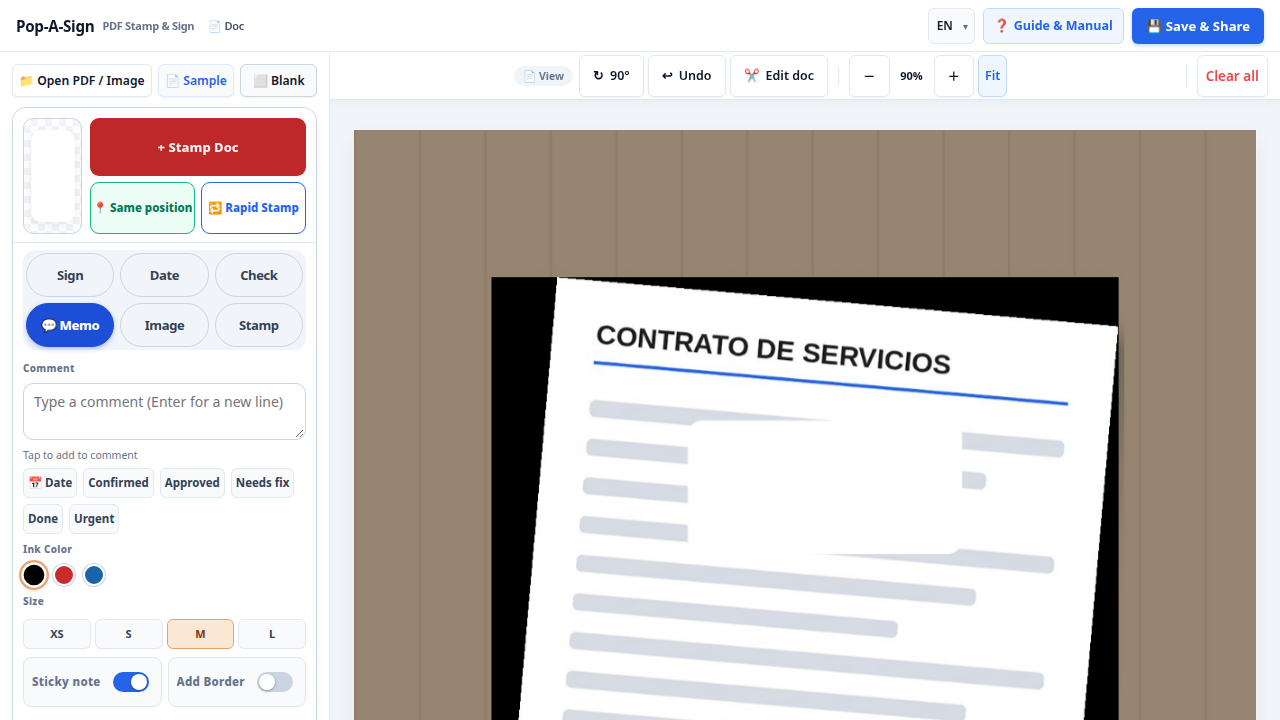
Pop-A-Signでは、スタンプの「メモ」を付箋として文字の上に置くことでマスキングします。PDFで保存すると、付箋のあるページは見たままの画像として保存されるため、付箋の下の文字は消え、コピーや検索でも読めなくなります。
-
1
メモを置く
スタンプツールから「メモ」を選び、書類の上にメモ(付箋)を配置します。
-
2
「付箋風背景」をONにする
メモの設定で「付箋風背景」をONにすると、文字を覆い隠せる不透明な付箋になります。
-
3
隠したい文字の上に重ねる
付箋をドラッグして隠したい文字の上に置き、大きさを調整して文字全体が覆われていることを確認します。
-
4
PDFで保存する
PDFとして保存すると、付箋のあるページは画像として保存され、下の文字データは消えます。保存後は、念のため文字がコピーできないか確認するとより安心です。
ポイント: 仕組みの詳細と操作は使い方ガイドの「マスキング」でも確認できます。付箋は見た目のメモとしても使えるため、普段はコメント用、隠したいときは背景ONでマスキング用、と使い分けられます。
⚠️ 注意点 ― トリミングでは「消えません」
⚠️ 「トリミング」で切り取った部分は、見えなくなるだけでPDFの中にデータが残ります。文字を隠す目的ではトリミングを使わず、必ず付箋マスキングを使ってください。
あわせて、次の仕様も知っておくと安心です。
- 付箋のないページは、元の文字のまま保存されます(回転したうえでスタンプを押したページは画像として保存されます)。複数ページの書類では、隠したい文字があるページすべてに付箋を置いてください。
- 写真から開いた書類は、もともと画像として保存されます。紙を撮影した書類は最初から文字データを持たないため、付箋で覆えばそのまま隠せます。
- マスキングした内容は元に戻せません。原本のファイルは別に残しておきましょう。
🎯 まとめ
書類の一部を隠して送るときは、「見えなくする方法」ではなく「データが消える方法」を選ぶことが大切です。Pop-A-Signの付箋マスキングなら、付箋を置いてPDFで保存するだけで、隠した文字はコピーも検索もできない形で送れます。使い分けの要点は、隠すなら付箋、切り取るだけならトリミング、です。