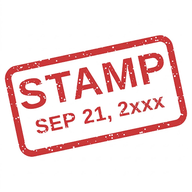
スマホでPDFにハンコ・電子印鑑を押す方法(完全無料・アプリ不要)

結論: 押印だけなら、印刷もアプリのインストールも要りません。Pop-A-Signはブラウザで開くだけ。PDFや書類の写真に認印・日付印を押し、保存してそのまま送れます。無料・登録不要です。
🔍 「押すだけ」に、こんな手間をかけていませんか?
- 見積書や発注書に確認印を押すだけなのに、印刷 → 押印 → スキャンし直し
- 外出先や在宅勤務だと、プリンターがなくて対応が後回しになる
- 専用アプリは登録が必要だったり、無料版だと透かしや印影数の制限がある
月に数回の押印のために、そこまで手間をかける必要はありません。
🚀 3ステップで完了します
-
1
PDFまたは写真を開く
保存済みのPDFや、紙の書類を撮った写真を読み込みます。メールに添付されたPDFも、そのまま開けます。
-
2
ハンコを選んで置く
苗字を入れるだけで認印ができます。今日の日付が入る日付印、「承認」「確認済」などの定型スタンプも選べます。位置はドラッグ、大きさはピンチで調整します。
-
3
保存して、そのまま送る
PDFまたはJPEGで保存します。スマホの共有機能から、LINEやメールへ直接送れます。
機能ごとの詳しい操作は、使い方ガイドにまとめています。
✅ 印刷・有料アプリとの違い
- 印刷して押す方法:プリンターとスキャナーが必要で、紙とインクも使います
- 有料の電子印鑑アプリ:月額課金や、印影ごとの購入が必要な場合があります
- Pop-A-Sign:ブラウザだけで完結。ファイルはクラウドに保存されません
⚠️ 本ツールの印影やスタンプは、日常的な確認・承認などの簡易な用途向けです。実印による印鑑証明や、法律で厳格な電子署名が求められる手続きには対応していません。書類の法的な有効性は、提出先の指示に従い、ご自身でご確認ください。
🎯 まとめ
PDFへの押印は、ブラウザひとつで済みます。次に押印が必要な書類が届いたら、印刷する前に一度試してみてください。