Cómo enderezar una foto torcida de un documento
📸 Por qué las fotos de documentos salen torcidas
Cuando fotografía un documento en papel con su celular, lo normal es que salga en forma de trapecio. Aunque crea sostener la cámara justo encima de la hoja, el eje del lente casi siempre queda algo inclinado: el borde más lejano se ve más corto y el más cercano, más largo. Además, la sombra de la iluminación —o de su propio cuerpo— puede caer sobre la hoja y dificultar la lectura del texto.
Una foto torcida no solo da una impresión poco cuidada a quien la recibe; también puede imprimirse con tamaños de letra desparejos y provocar errores si el documento se procesa con reconocimiento de texto (OCR). La solución más rápida combina dos cosas: cuidar la toma y aplicar después una corrección de la distorsión.
📷 Cinco consejos al fotografiar
La corrección funciona mejor cuando la foto original es buena. Tenga en cuenta estos cinco puntos:
- Fotografie lo más desde arriba posible: coloque el celular sobre el centro de la hoja y ajuste hasta que los cuatro bordes se vean lo más paralelos posible en la pantalla.
- Evite que su sombra caiga sobre la hoja: si la luz queda a su espalda, su propia sombra tapa el documento. Ubicarse de modo que la luz venga de un lado o de frente ayuda mucho.
- Busque un lugar con buena luz: con poca luz, la cámara sube la sensibilidad y los bordes del texto se ven granulados. Cerca de una ventana o con buena iluminación es lo ideal.
- Deje un margen alrededor de la hoja: si una esquina queda fuera del encuadre, no podrá corregirla. Fotografie desde una distancia en la que la hoja completa entre con un poco de espacio alrededor.
- Toque el texto para enfocar: toque el texto en la pantalla para fijar el enfoque antes de disparar; así reduce el desenfoque.
📐 Cómo enderezar la foto con la corrección de distorsión
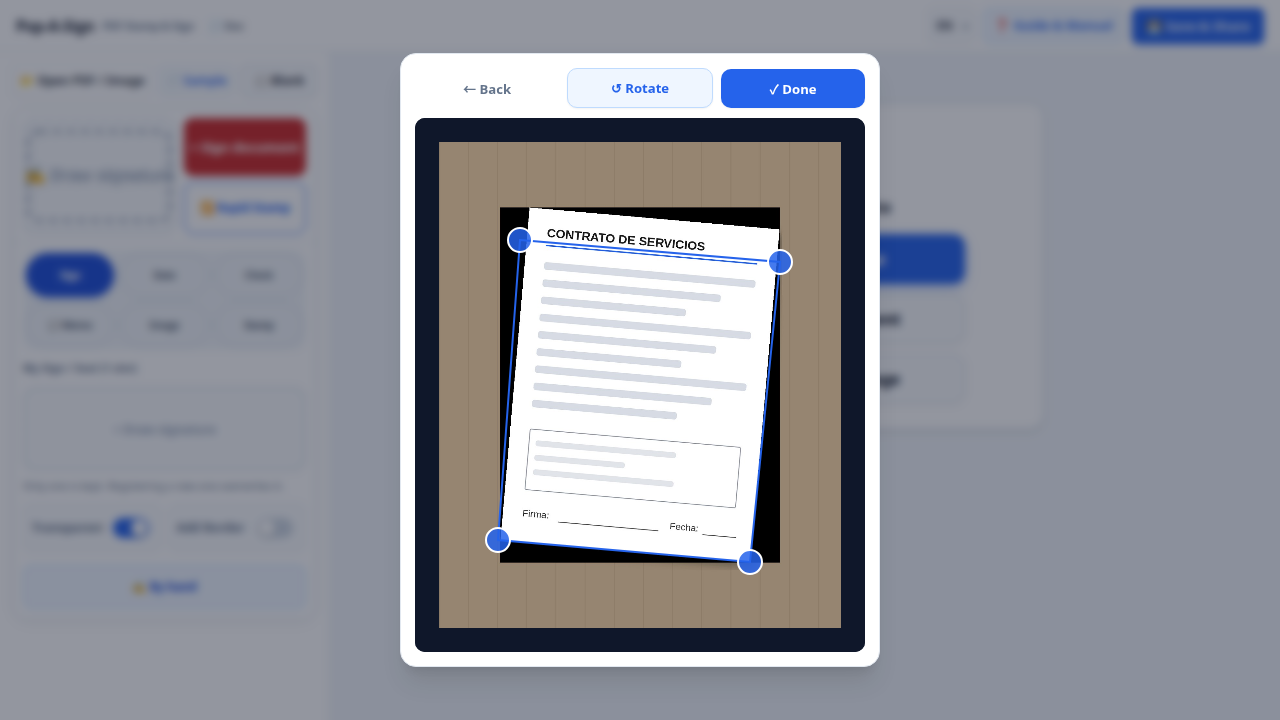
El escaneo de documentos de Pop-A-Sign convierte una foto en trapecio en un rectángulo limpio, como si la hubiera tomado de frente. Solo tiene que marcar las cuatro esquinas.
-
1
Abra la foto
Abra la foto de su documento en Pop-A-Sign. Puede elegir una foto que ya tomó o capturarla con la cámara y usarla al momento.
-
2
Elija el escaneo de documentos
En el menú de edición del documento, elija la opción de escaneo. Aparecerán cuatro marcas de esquina sobre la foto.
-
3
Ajuste las esquinas a la hoja
Arrastre las cuatro marcas hasta las esquinas reales del documento. Al ajustar una esquina, una lupa sigue su dedo, de modo que puede alinearla con precisión aunque el dedo tape parte de la hoja.
-
4
Confirme la corrección
Al confirmar, la foto en trapecio se convierte en un rectángulo visto de frente. Después puede añadir un sello o una firma y guardar o compartir el documento.
Para tener en cuenta: como la corrección actúa sobre la perspectiva de la foto, endereza no solo la inclinación, sino también el acortamiento propio de fotografiar en ángulo. Resulta especialmente útil cuando no puede repetir la toma, por ejemplo, una foto que solo pudo hacer una vez fuera de la oficina. Consulte también la entrada «Corregir la distorsión de la foto» de la guía de uso.
⚠️ Qué puede y qué no puede corregir
La corrección de distorsión arregla la forma de la foto. Los siguientes problemas no se recuperan con la corrección, y a menudo es más rápido volver a fotografiar:
- Desenfoque o movimiento: si el texto en sí está borroso, enderezar la forma no lo hará legible.
- Sombras fuertes o reflejos: el texto tapado por una sombra oscura o borrado por el reflejo en papel brillante no puede restaurarse.
- Resolución insuficiente: si fotografió desde lejos y la hoja se ve pequeña, al ampliarla el texto no volverá. Repita la toma desde una distancia en la que la hoja ocupe la mayor parte del encuadre.
Si la foto tiene buena luz, está enfocada y se ven las cuatro esquinas, incluso una toma bastante torcida suele corregirse hasta quedar perfectamente utilizable.
🎯 Resumen
Combinando una toma cuidada —desde arriba, sin sombras, con buena luz y un margen alrededor— con la corrección por cuatro esquinas, las fotos de documentos en papel quedan rectas y limpias. Y como sobre la foto corregida puede sellar, firmar y enviar en el mismo flujo, es un primer paso muy práctico para resolver documentos en papel solo con su celular.
📱 Pruebe Pop-A-Sign gratis ahora
Sin registro y sin instalación. Abra su navegador y pase de la corrección al sello y al guardado en un solo flujo.
▶ Abrir la app gratis