Cómo digitalizar su firma manuscrita desde una foto y dejarla limpia
🖊 Su firma de siempre, tal como es
Una firma manuscrita tiene un carácter que las fuentes tipográficas —e incluso el trazo sobre la pantalla— no terminan de reproducir. Si quiere usar en sus PDF la firma que escribe en papel, o el sello que usa siempre, el camino práctico es digitalizarlos desde una foto.
Este artículo se centra en digitalizar desde el papel. (Dibujar la firma directamente en la pantalla se explica en la entrada de escritura a mano de la guía.)
✍️ Consejos en el papel: la calidad se decide antes de la foto
- Use una hoja blanca y lisa: el papel rayado o de color dificulta la transparencia automática del fondo. Una hoja blanca común, como la de fotocopia, es la ideal.
- Escriba o selle con fuerza y en grande: use un bolígrafo de trazo claro y escriba más grande de lo habitual; si usa un sello, cárguelo bien de tinta y presiónelo con firmeza. Los trazos marcados se digitalizan con bordes limpios.
- Las manchas no se pueden arreglar después: los borrones de tinta y los trazos irregulares se digitalizan tal cual. Haga la foto solo cuando tenga una firma o una impresión que le convenza.
📥 Pasos para digitalizar
Fotografie la hoja igual que un documento: desde arriba, sin sombras y con buena luz. Si la firma o el sello ocupan la mayor parte del encuadre, el resultado será más limpio.
-
1
Elija «Cargar desde archivo» en Escritura a mano / Imagen
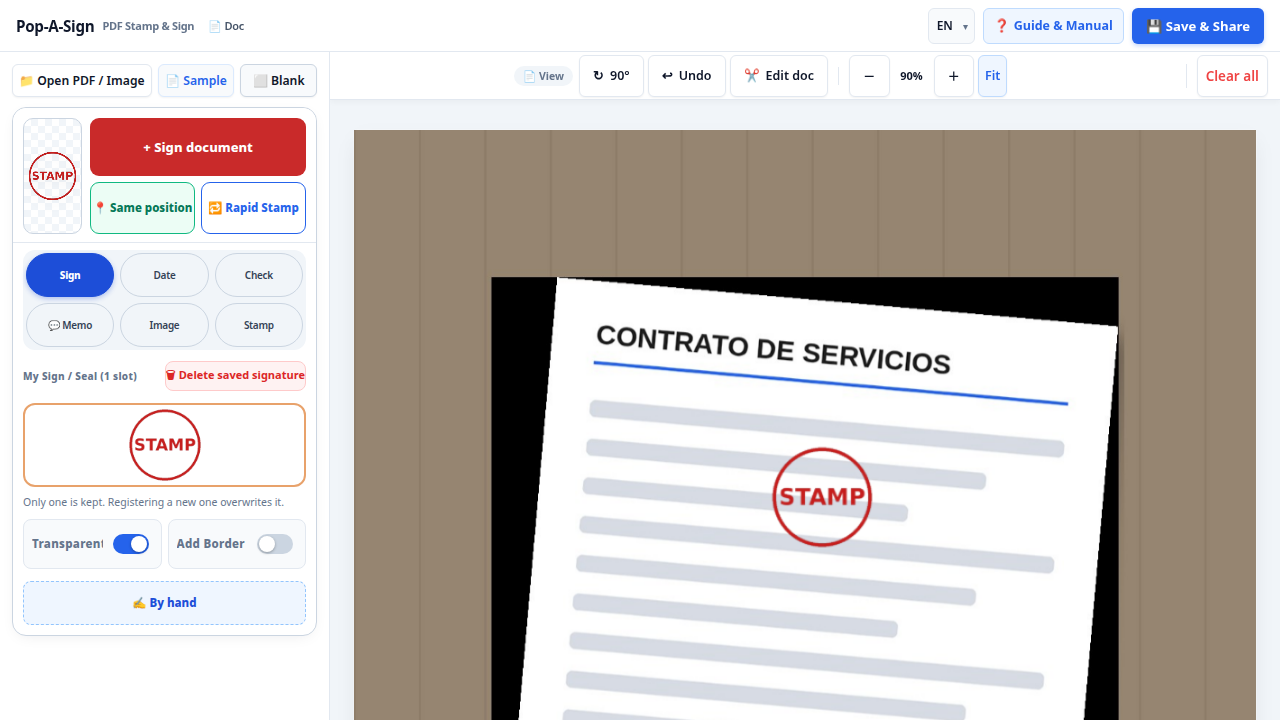
En las herramientas de sello de Pop-A-Sign, abra «Escritura a mano / Imagen» y elija «Cargar desde archivo» para importar una foto o imagen (PNG, JPG o WebP) de su firma o sello en papel.
-
2
El fondo blanco se vuelve transparente automáticamente
Al importar, el fondo blanco se hace transparente de forma automática. Quedan solo los trazos de su firma o la impresión de su sello, y se superponen con naturalidad sobre cualquier documento.
-
3
Ajuste la nitidez
Si los trazos se ven demasiado tenues o demasiado cargados, ajuste el control de nitidez hasta que el contorno se vea claro y legible.
-
4
Colóquela — y consérvela solo si usted lo elige
Coloque la firma en cualquier parte del documento. Solo se conserva en el navegador de este dispositivo si marca «Guardar en este dispositivo» al registrarla; en caso contrario, desaparece al cerrar o recargar la página.
Para tener en cuenta: dejar «Guardar en este dispositivo» sin marcar es la opción más segura para un uso único o en un dispositivo ajeno, porque no queda nada guardado. Consulte también la entrada «Importar desde una imagen» de la guía de uso.
⚠️ Tenga en cuenta
⚠️ Esta herramienta añade firmas e imágenes de sellos a los PDF; no garantiza la validez legal de una firma. Para documentos importantes, siga el método que indique la parte receptora. Las firmas que registre se guardan solo en el navegador de su dispositivo: si usa una computadora compartida, elimínelas después con el botón de borrar de la app.
🎯 Resumen
Digitalizar una firma o un sello en papel se resume en tres cosas: escribir o sellar con fuerza sobre papel blanco, fotografiar recto y con buena luz, y terminar con el ajuste de nitidez. Su trazo de siempre, tal como es, listo para colocarlo en cualquier PDF.
📱 Pruebe Pop-A-Sign gratis ahora
Sin registro y sin instalación. Abra su navegador y pase de la digitalización a la colocación y al guardado en un solo flujo.
▶ Abrir la app gratis